Cara Membuat Hotspot Wifi pada Laptop
Berikut cara Membuat Hotspot Wifi pada Laptop (Windows 7/8/10). Baca dengan teliti ^_^
100% Work.
Check it out...
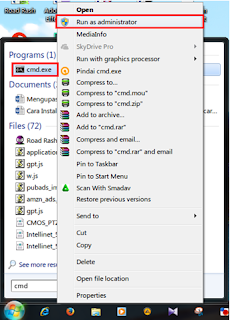
- Buka CMD, dengan cara “klik start-ketikkan cmd-klik kanan-run as
administrator”.
- Setelah terbuka ketikkan 'netsh wlan show driver' lalu tekan enter, jika
ada tulisan “Hostednetwork supported : Yes”,
maka laptop anda bisa digunakan
untuk membuat wifi hotspot, tapi jika tidak ada (disable/no) laptop anda tidak
bisa digunakan (biasanya dikarenakan belum diinstallnya driver Wifi.

- Next, ketikkan 'netsh wlan set
hostednetwork mode=allow ssid=(nama wifi hotspot anda)
key=(password-min8krakter)’. Lalu tekan enter.Selanjutnya jika
berhasil, akan tampil tulisan ‘the hostednetwork..... allow, the ssid of ....
has been successfuly changed, the user key .... has been successfuly changed’ Ini berarti hostpot anda sudah
terbuat (tapi belum diaktifkan). Ket : ssid=nama wifi
hotspot yg akan kita buat key=passwordnya

- Hostpot sudah terbuat, sekarang tinggal menghidupkannya dengan cara 'netsh wlan start hostednetwork' lalu
tekan enter. Selanjutnya akan ada tulisan “The
hosted network started”. Cmd kita bisa kita keluarkan.


NB:
Wifi Hotspot ini
dapat digunakan untuk share file, dan main game via LAN. Tetapi tidak bisa
untuk internettan, untuk bisa internettan, silahkan ikuti langkah” dibawah.
Untuk mematikan
wifi hotspot kita ketikkan 'netsh wlan stop hostednetwork’ (tanpa tanda petik)
Pada saat kita
mematikan windows (shut down), Wifi hotspot ini juga ikut mati.
Untuk membukanya lagi 'netsh
wlan start hostednetwork’
Berikut caranya untuk mengeshare data internetnya :
Hotspot ini tidak
ada sambungan data internetnya, jika anda ingin mengeshare/membagikan sambungan data internet, pertama anda harus
punya sumber data internetnya, kita bisa menggunakan modem, wifi yang ada
sambungan data internetnya. (saya disini menggunakan hotspot hp android saya).
Pertama anda harus connect ke
sumber data yang akan dibagikan (saya connect ke “Hostpot Hpnya Dekdi”)

Jika sudah, selanjutnya kita
melakukan membagikan/mengeshare hotspot hp saya dengan cara “Klik ‘Open Network
and Sharing Center’”

Seperti inilah tampilan sebelum kita mengeshare data internet
kita.

Next, klik “Wireless Network
Connection (Hotspot Hpnya Dekdi)” lalu klik “properties”-klik tab sharing-lalu
centang “Allow other .... internet connection” dan pada bagian “Home networking
connection” pilih “Wireless Network
Connection 2” lalu Ok.

Setelah itu, kita telah berhasil
mengeshare sumber data internet melaliu Wifi Hotspot yang telah kita buat (di
cmd tadi).

Sekarang, kita dapat internetan
dengan device yang lain (baik itu
laptop/hp) melalui Wifi Hotspot “Dekdi_Hotspot” dengan Sumber “Hotspot
Hpnya Dekdi”.
Sekian, semoga bermanfaat. ^_^
Comments
Post a Comment